

Panduan Lengkap Visual Studio Code: Instalasi, Fitur, dan Cara Menggunakannya
Pendahuluan
Visual Studio Code (VS Code) adalah source code editor ringan dan cepat yang dikembangkan oleh Microsoft. Meski sederhana, VS Code memiliki fitur powerful yang biasa ditemukan pada IDE besar.
1. Apa Itu Visual Studio Code (VS Code)?
VS Code adalah editor kode gratis dan open-source yang mendukung banyak bahasa pemrograman serta dapat diperluas menggunakan ekstensi.
2. Kelebihan Visual Studio Code
- Gratis dan open-source.
- Ringan dan cepat.
- Mendukung banyak bahasa.
- Bisa ditambah ekstensi.
- Git terintegrasi.
- Kustomisasi tinggi.
3. Cara Menginstal Visual Studio Code
Langkah 1: Unduh VS Code
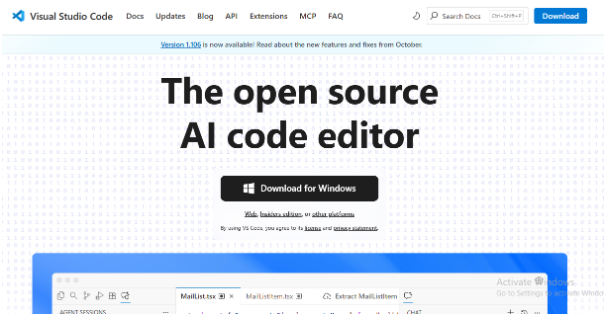
Buka situs resmi https://code.visualstudio.com/ Kemudian klik "Download for Windows / macOS / Linux".
Langkah 2: Jalankan Installer
- Buka file installer (.exe / .dmg).
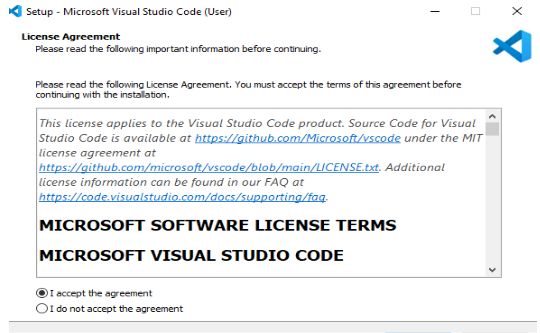
- Centang I accept the agreement.
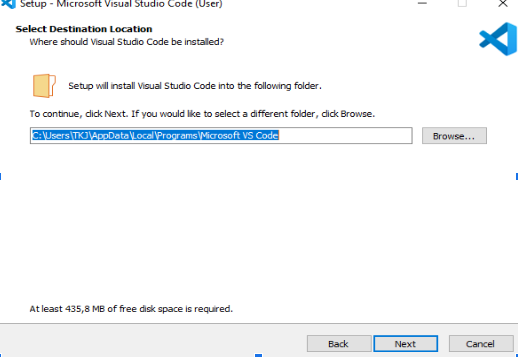
- Pilih lokasi instalasi.
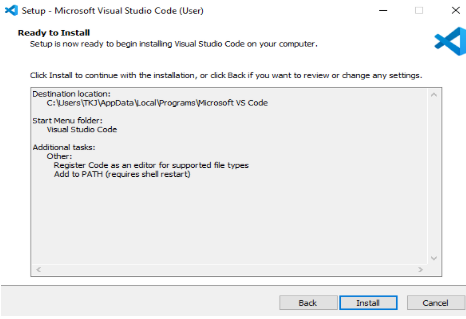
- Klik Install.
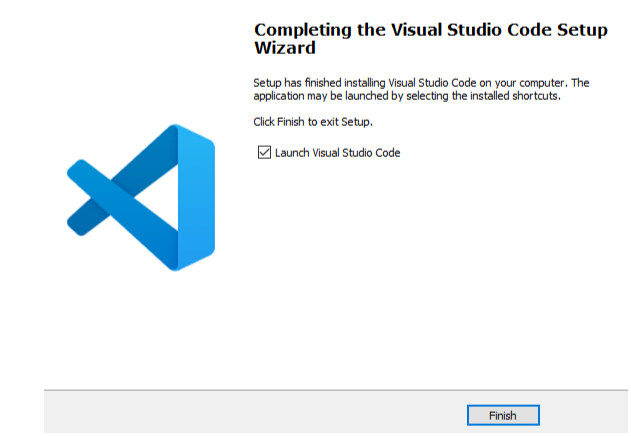
- Klik Finish untuk membuka VS Code.
Langkah 3: Mengatur Bahasa Pemrograman
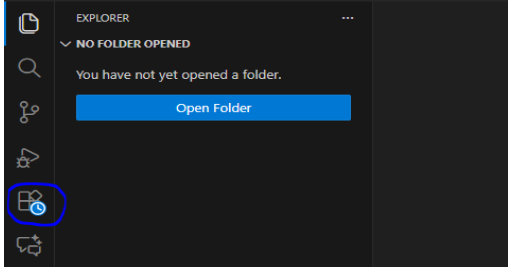
- Buka Extensions (Ctrl + Shift + X).
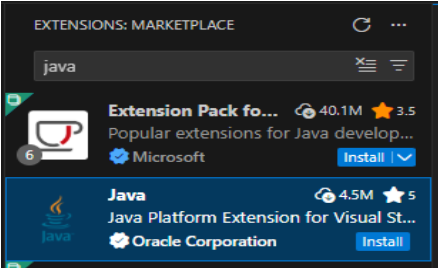
- Cari bahasa yang diinginkan (Python, Java, PHP, dsb).
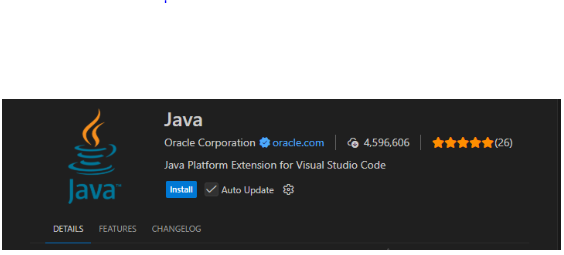
- Klik Install.
4. Menjalankan Proyek Pertama di VS Code
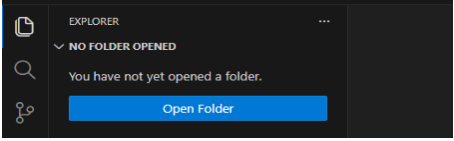
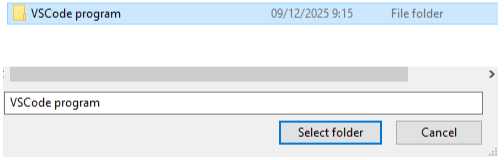
- Klik File → Open Folder…
- Pilih folder proyek.
5. Fitur Unggulan Lainnya
IntelliSense
Memberikan auto-completion cerdas untuk variabel, fungsi, dan library.
Debugging
Menjalankan program, memantau variabel, dan mencari error dengan mudah.
Git Integration
- Melihat perubahan kode.
- Commit / push langsung dari editor.
- Menandai file yang berubah.
Terminal Terintegrasi
Mendukung perintah seperti npm, pip, git, dan lainnya tanpa perlu CMD/Terminal eksternal.
6. Tips & Trik VS Code
Ctrl + P→ mencari file cepatCtrl + /→ menambah komentar otomatisCtrl + Shift + P→ membuka Command PaletteCtrl + \→ Split Editor
7. Kesimpulan
Visual Studio Code bukan sekadar editor teks — ini adalah alat lengkap untuk pengembangan aplikasi modern. Dengan dukungan ekstensi, Git, debugging, dan tampilan yang fleksibel, VS Code sangat cocok digunakan oleh: Pelajar atau pemula yang baru belajar coding. Developer profesional yang ingin produktif dengan alat ringan. Tim proyek yang membutuhkan kolaborasi cepat.